
آموزش اتصال به سرور مجازی ویندوز
برای اتصال به سرور مجازی ویندوز کافی است آیپی سرور، نام کاربری و رمز عبور خود را داشته باشید و از طریق Remote Desktop روی کامپیوتر یا RD Client روی گوشی به سرور وصل شوید.
مقدمه
سرور مجازی ویندوز (VPS Windows) یک محیط مجازی است که دسترسی کامل به سیستم عامل ویندوز را فراهم میکند. با VPS ویندوز میتوانید برنامهها و نرمافزارهای خود را همیشه آنلاین نگه دارید، از راه دور به سیستم دسترسی داشته باشید و بدون محدودیتهای سیستم شخصی کار کنید. در این مقاله، به شما نشان میدهیم چگونه از طریق کامپیوتر و موبایل به VPS ویندوز خود وصل شوید.
اتصال به سرور مجازی ویندوز از طریق کامپیوتر
قدم ۱: دریافت اطلاعات اتصال
آیپی سرور
نام کاربری (Username)
رمز عبور (Password)
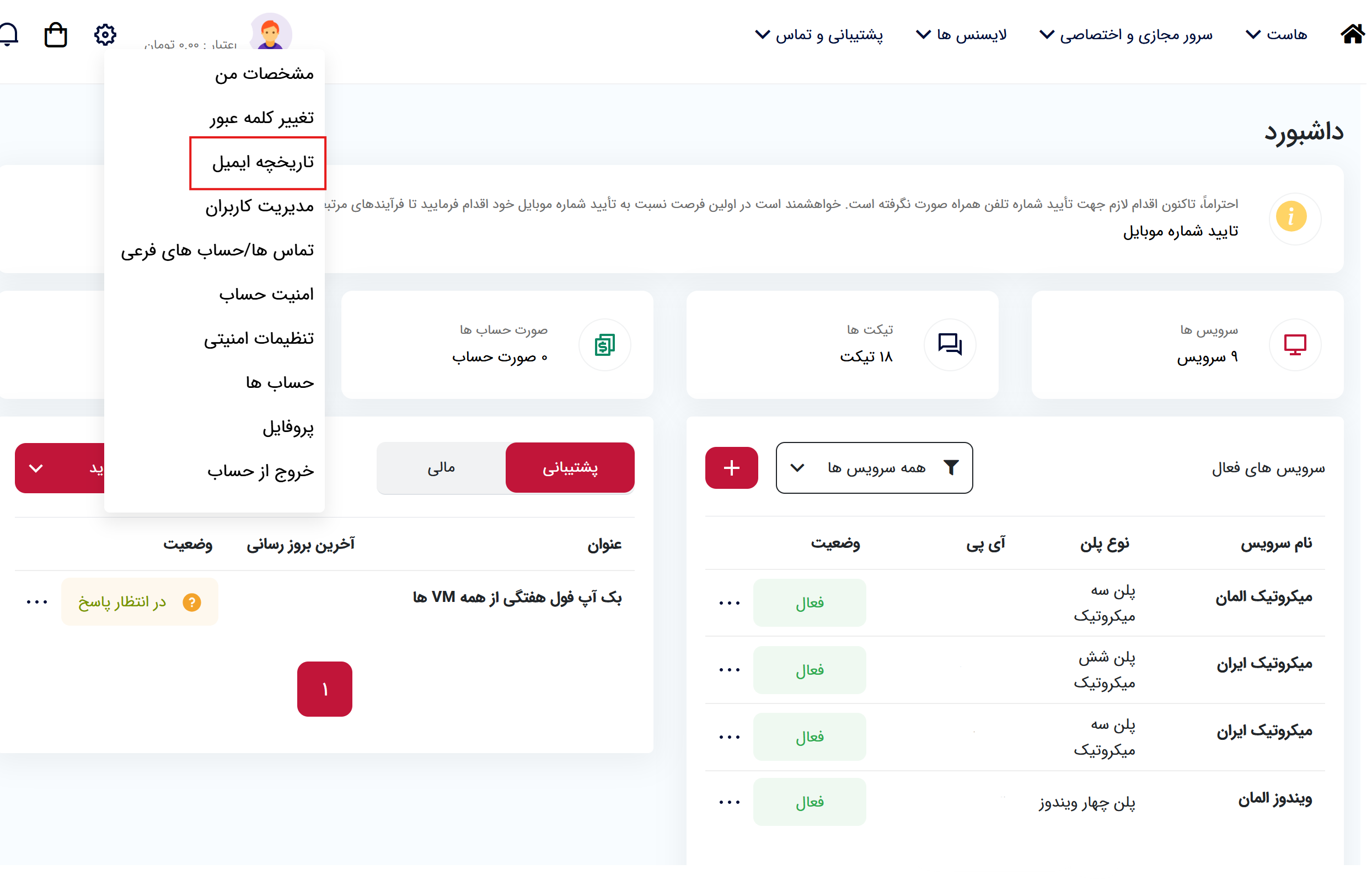
اطلاعات سرور مجازی ویندوز شما از طریق ایمل برای شما ارسال می شود و نیز می توانید در ناحیه کاربری خود در قسمت تاریخچه ایمیل این اطلاعات را مشاهده کنید .
قدم ۲: باز کردن Remote Desktop Connection
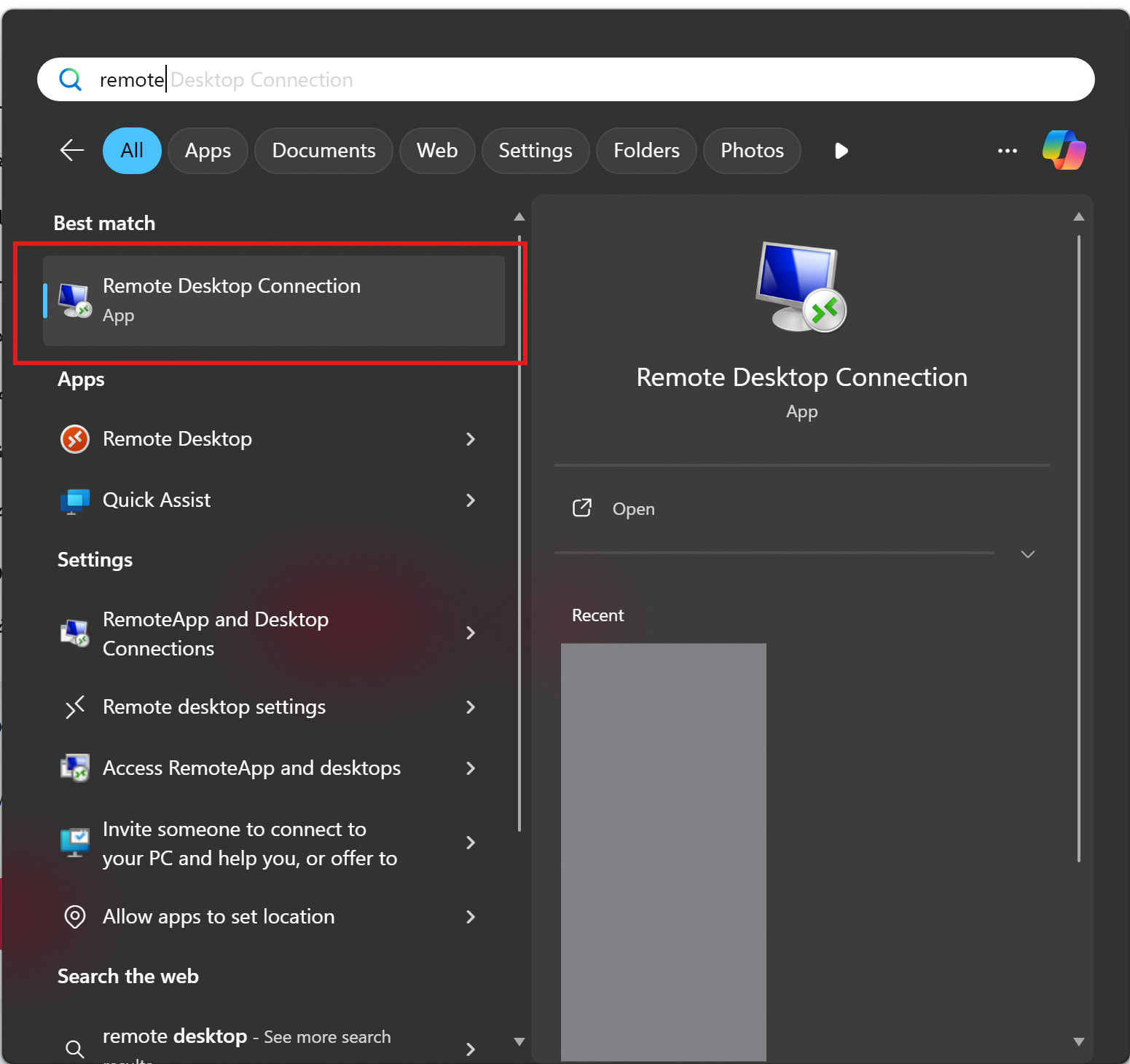
در منوی Start، عبارت Remote Desktop Connection را جستجو و باز کنید.
قدم ۳: وارد کردن اطلاعات سرور
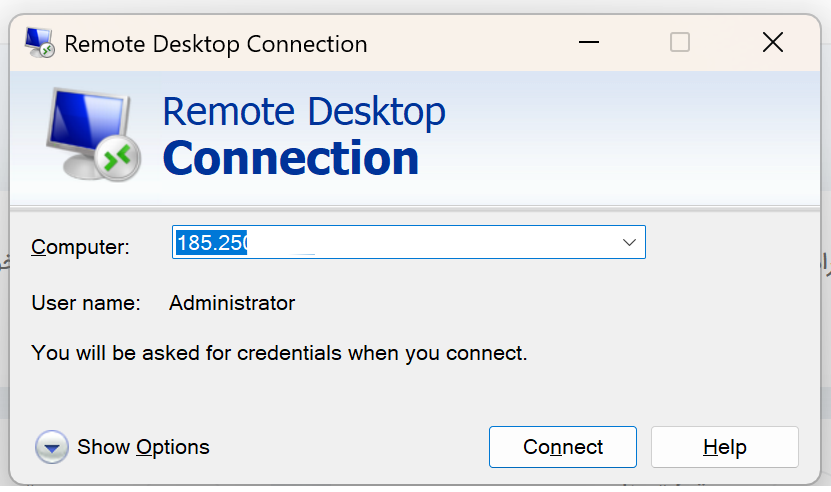
آیپی سرور را وارد کنید و روی Connect کلیک کنید.
قدم ۴: وارد کردن نام کاربری و رمز عبور
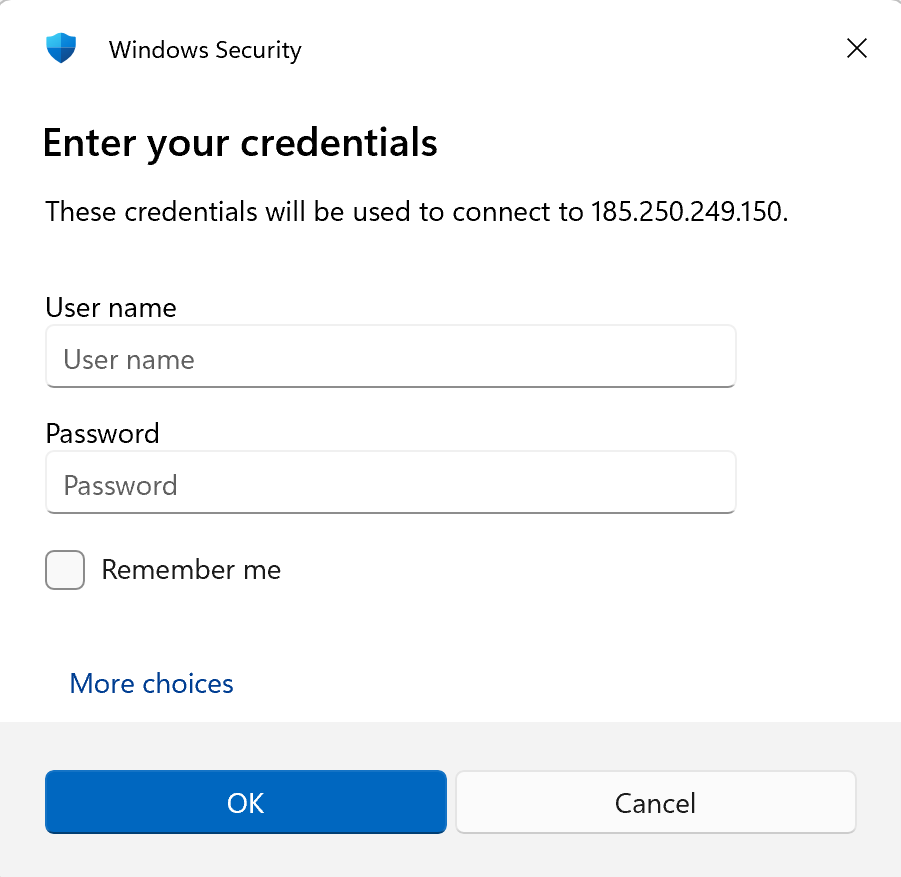
نام کاربری و رمز عبور را وارد کنید و روی OK کلیک کنید.
قدم ۵: دسترسی به سرور
پس از وارد کردن اطلاعات درست، دسکتاپ سرور نمایش داده میشود و آماده کار است.
اتصال به سرور مجازی ویندوز از طریق موبایل
در ادامه نحوه اتصال به سرور مجازی ویندوز را از طریق موبایل توضیح می دهیم :
قدم ۱: نصب برنامه RD Client
برنامه Microsoft Remote Desktop (RD Client) را از Google Play یا App Store نصب کنید.
قدم ۲: افزودن سرور جدید
برنامه را باز کنید و گزینه Add RDP یا افزودن سرور جدید را انتخاب کنید.
قدم ۳: وارد کردن اطلاعات سرور
آیپی سرور، نام کاربری و رمز عبور را وارد کنید.
قدم ۴: اتصال به سرور
روی سرور ذخیره شده کلیک کنید تا اتصال برقرار شود.
نکات مهم
مطمئن شوید Firewall و اینترنت اجازه اتصال از راه دور را میدهند.
نام کاربری و رمز عبور را صحیح وارد کنید.
برای کارهای سنگین، استفاده از کامپیوتر توصیه میشود.